



La plupart des gens ne vont jamais au-delà des paramètres par défaut de YouTube — et c’est exactement sur cela que YouTube compte. La plateforme est conçue pour vous garder en train de regarder, de faire défiler et de cliquer sur une vidéo de plus. Mais une poignée d’ajustements ciblés peuvent changer radicalement la façon dont l’application se ressent, qu’il s’agisse de contrôler votre flux YouTube Shorts quotidien ou de verrouiller ce que la plateforme sait de vous. Voici ce qui vaut la peine d’être modifié et pourquoi.
Summary
Points clés à retenir
- YouTube ne peut pas désactiver complètement les Shorts, mais vous pouvez définir une limite quotidienne jusqu’à zéro minute via Profil > Paramètres > Gestion du temps.
- La lecture automatique, les aperçus vidéo, la vitesse de lecture et les minuteries de mise en veille sont tous réglables depuis le menu Paramètres de l’application, à la fois sur mobile et sur ordinateur.
- L’historique des vidéos regardées et des recherches peut être configuré pour être supprimé automatiquement après 4, 18 ou 36 mois via Google Mon activité.
- Le mode navigation privée masque l’activité de l’historique de votre compte mais ne la cache pas aux FAI ou aux employeurs.
- Le mode ambiant nécessite que le thème sombre soit activé et crée un effet de halo de couleur dynamique autour du lecteur vidéo.
Gérer les Shorts et la lecture automatique pour une expérience plus épurée
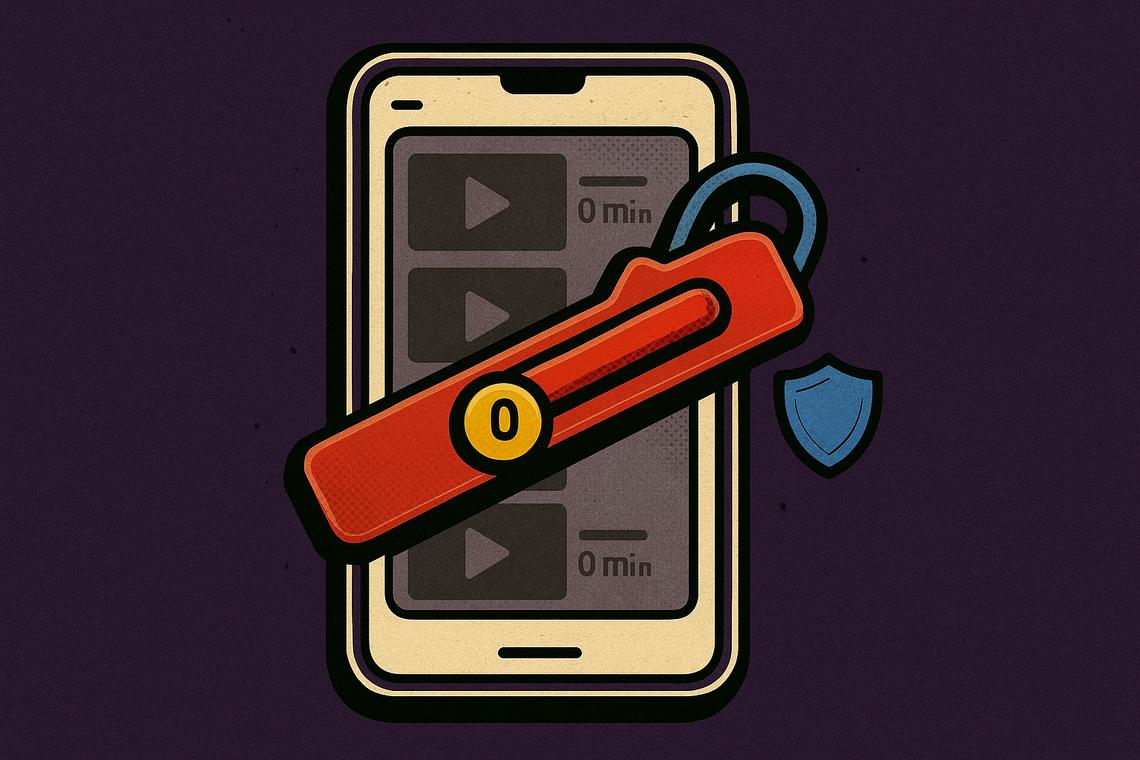
Les Shorts sont sans doute l’élément le plus perturbateur de l’expérience YouTube moderne, et la réalité frustrante est qu’il n’existe aucun interrupteur pour les désactiver complètement. YouTube ne propose tout simplement pas cette option. Ce que l’application mobile offre, en revanche, est un paramètre de limite quotidienne — y compris la possibilité de la plafonner à zéro minute — accessible via Profil > Paramètres > Gestion du temps > Limite du flux Shorts. Cela fonctionne davantage comme un rappel souple que comme un blocage strict, puisque l’alerte peut être ignorée, mais cela reste un point de friction significatif, en particulier sur un appareil partagé utilisé par des enfants.
Pour un contrôle supplémentaire, en appuyant sur le menu à trois points sur l’étagère Shorts de l’écran d’accueil, vous pouvez sélectionner Afficher moins de Shorts, ce qui pousse l’algorithme à s’éloigner de ce type de contenu.
Désactiver la lecture automatique pour empêcher YouTube de décider de la suite
La lecture automatique est un autre paramètre par défaut qui travaille discrètement contre le spectateur. Lorsqu’une vidéo se termine, YouTube enchaîne immédiatement avec ce qu’il pense que vous devriez regarder ensuite — et le résultat est rarement convaincant. La désactiver est simple : sur mobile, allez dans Profil > Paramètres > Lecture et désactivez « Lecture automatique de la vidéo suivante ». Sur le lecteur vidéo lui-même, il existe également un interrupteur en forme de pilule visible pendant la lecture. Une fois désactivée, YouTube cesse complètement de charger automatiquement la vidéo suivante.
Personnaliser la lecture vidéo et l’apparence
Au-delà des Shorts et de la lecture automatique, les paramètres de lecture de YouTube offrent un contrôle étonnamment granulaire que la plupart des utilisateurs n’explorent jamais.
Désactiver les aperçus vidéo sur mobile
Les aperçus vidéo — ces courts extraits qui se lisent pendant que vous faites défiler — peuvent consommer vos données mobiles et rendre l’application visuellement écrasante. Les désactiver ne prend que quelques secondes : allez dans Profil > Paramètres > Lecture > Lecture dans les flux et sélectionnez Désactivé. Si vous préférez conserver les aperçus uniquement en Wi-Fi, cette option intermédiaire est également disponible.
Définir des préférences permanentes de qualité vidéo et audio
L’application mobile offre un contrôle de la qualité que la version de bureau n’égale pas. Via Profil > Paramètres > Préférences de qualité vidéo, vous pouvez définir des valeurs par défaut permanentes pour la vidéo et l’audio — en choisissant par exemple Économie de données sur les réseaux mobiles et Meilleure qualité d’image en Wi-Fi. Une meilleure qualité audio est également disponible dans ce menu, bien qu’elle nécessite un abonnement payant à YouTube Premium.
Ajuster la vitesse de lecture pour regarder plus rapidement
Pour les contenus riches en tutoriels ou les formats longs explicatifs, regarder à une vitesse de 1,25x ou 1,5x via Paramètres > Vitesse de lecture peut faire gagner un temps significatif. Activer les sous-titres en plus de l’augmentation de vitesse permet de s’assurer que rien n’est manqué à mesure que l’audio s’accélère.
Utiliser les minuteries de mise en veille pour mettre les vidéos en pause automatiquement
La minuterie de mise en veille est une fonctionnalité sous-utilisée qui met automatiquement une vidéo en pause après une durée définie. Sur mobile comme sur ordinateur, ouvrez n’importe quelle vidéo, allez dans Paramètres > Minuterie de mise en veille, choisissez une durée, et YouTube mettra la vidéo en pause lorsque le temps sera écoulé — pratique pour ceux qui regardent des vidéos avant de dormir.
Mode ambiant et thème sombre
Le mode ambiant crée un effet de halo de couleur qui diffuse les teintes de la vidéo sur la page environnante, transformant le lecteur statique en un environnement visuel plus immersif. Pour l’activer, le thème sombre doit d’abord être activé dans Paramètres > Général > Apparence. Une fois cela fait, ouvrez n’importe quelle vidéo et allez dans Paramètres > Plus > Mode ambiant pour l’activer. Le thème sombre lui-même est utile indépendamment pour le visionnage nocturne — plus reposant pour les yeux et moins agressif en faible luminosité.
Améliorer la confidentialité et les paramètres de notification
Les paramètres par défaut de YouTube sont généreux — pour YouTube. La plateforme collecte l’historique des vidéos regardées, l’activité de recherche et des signaux comportementaux qui alimentent son moteur de recommandations. Resserrer ces paramètres ne casse pas l’expérience ; cela redonne simplement plus de contrôle à l’utilisateur.
Réduire ou désactiver les notifications
Le volume de notifications de YouTube peut devenir incessant sans intervention manuelle. Dans l’application mobile, appuyez sur Profil > Paramètres > Notifications et désactivez les catégories qui n’apportent aucune valeur — vidéos recommandées, alertes promotionnelles et mises à jour d’activité sont les coupables habituels. Sur ordinateur, le même chemin mène à des options permettant de désactiver les alertes du navigateur, réparties par type : abonnements, activité et promotionnel.
Supprimer automatiquement l’historique des vidéos regardées et des recherches
L’historique des vidéos regardées et des recherches améliore les recommandations, mais il n’y a aucune raison de conserver un enregistrement permanent. Via Google Mon activité > Historique YouTube > Gérer l’historique > Suppression automatique, vous pouvez configurer l’historique pour être supprimé automatiquement après 4, 18 ou 36 mois. Des plages horaires spécifiques peuvent également être supprimées manuellement depuis ce même écran. Pour ceux qui souhaitent une coupure plus nette, l’Historique YouTube peut être entièrement désactivé depuis la page Google Mon activité.
Mode navigation privée : utile, mais limité
Le mode navigation privée sur YouTube — activé via Profil > Comptes > Activer le mode navigation privée sur mobile, ou via la fenêtre de navigation privée du navigateur sur ordinateur — empêche l’activité de visionnage et de recherche d’apparaître dans l’historique de votre compte connecté. Il est réellement utile pour des recherches surprises ou des sessions ponctuelles que vous ne voulez pas voir influencer vos recommandations pendant des semaines.
La limite à bien comprendre : la navigation privée ne fonctionne pas comme un VPN. Elle ne masque pas l’activité à votre fournisseur d’accès à Internet ni au réseau de votre employeur. Elle empêche seulement cette session d’être rattachée à l’historique de votre compte YouTube. Quiconque attend une anonymat plus large de cette fonctionnalité sera déçu.
Ce qui rend ces paramètres collectivement significatifs tient moins à un interrupteur particulier qu’à leur effet cumulatif. Les paramètres par défaut de YouTube sont optimisés pour l’engagement et la collecte de données — deux intérêts commerciaux légitimes. Mais la plateforme offre suffisamment de contrôle, si vous savez où chercher, pour construire une expérience sensiblement différente : plus silencieuse, plus privée et plus intentionnelle. Les paramètres existent. La question est de savoir si les utilisateurs les trouvent avant que les paramètres par défaut ne façonnent leurs habitudes à la place.
FAQ
Puis-je désactiver complètement YouTube Shorts ?
Non. YouTube ne permet pas de désactiver complètement les Shorts. Vous pouvez définir une limite quotidienne — y compris zéro minute — via Profil > Paramètres > Gestion du temps > Limite du flux Shorts, mais le rappel peut être ignoré par l’utilisateur. Vous pouvez également réduire les recommandations de Shorts en appuyant sur le menu à trois points sur l’étagère Shorts et en sélectionnant Afficher moins de Shorts.
Le mode navigation privée de YouTube masque-t-il mon activité aux fournisseurs d’accès à Internet ?
Non. Le mode navigation privée empêche l’activité de visionnage et de recherche d’être enregistrée dans l’historique de votre compte connecté, mais il ne masque pas l’activité aux FAI ou aux employeurs. Il ne fonctionne pas comme un VPN ni comme un outil de confidentialité réseau.
Comment puis-je empêcher les vidéos de se lancer automatiquement sur YouTube ?
Vous pouvez désactiver la lecture automatique en appuyant sur l’interrupteur en forme de pilule visible pendant la lecture de la vidéo, ou sur mobile en allant dans Profil > Paramètres > Lecture et en désactivant « Lecture automatique de la vidéo suivante ». Une fois désactivée, YouTube cesse de charger automatiquement la vidéo suivante lorsque la vidéo en cours se termine.
Est-il possible de supprimer automatiquement l’historique de mes vidéos regardées et de mes recherches sur YouTube ?
Oui. Allez dans Google Mon activité > Historique YouTube > Gérer l’historique > Suppression automatique et choisissez une période de suppression de 4, 18 ou 36 mois. Vous pouvez également supprimer manuellement des plages horaires spécifiques ou désactiver complètement l’Historique YouTube depuis la même page.
{« @context »: »https://schema.org », »@type »: »FAQPage », »mainEntity »:[{« @type »: »Question », »name »: »Puis-je désactiver complètement YouTube Shorts ? », »acceptedAnswer »:{« @type »: »Answer », »text »: »Non. YouTube ne permet pas de désactiver complètement les Shorts. Vous pouvez définir une limite quotidienne — y compris zéro minute — via Profil > Paramètres > Gestion du temps > Limite du flux Shorts, mais le rappel peut être ignoré par l’utilisateur. Vous pouvez également réduire les recommandations de Shorts en appuyant sur le menu à trois points sur l’étagère Shorts et en sélectionnant Afficher moins de Shorts. »}},{« @type »: »Question », »name »: »Le mode navigation privée de YouTube masque-t-il mon activité aux fournisseurs d’accès à Internet ? », »acceptedAnswer »:{« @type »: »Answer », »text »: »Non. Le mode navigation privée empêche l’activité de visionnage et de recherche d’être enregistrée dans l’historique de votre compte connecté, mais il ne masque pas l’activité aux FAI ou aux employeurs. Il ne fonctionne pas comme un VPN ni comme un outil de confidentialité réseau. »}},{« @type »: »Question », »name »: »Comment puis-je empêcher les vidéos de se lancer automatiquement sur YouTube ? », »acceptedAnswer »:{« @type »: »Answer », »text »: »Vous pouvez désactiver la lecture automatique en appuyant sur l’interrupteur en forme de pilule visible pendant la lecture de la vidéo, ou sur mobile en allant dans Profil > Paramètres > Lecture et en désactivant « Lecture automatique de la vidéo suivante ». Une fois désactivée, YouTube cesse de charger automatiquement la vidéo suivante lorsque la vidéo en cours se termine. »}},{« @type »: »Question », »name »: »Est-il possible de supprimer automatiquement l’historique de mes vidéos regardées et de mes recherches sur YouTube ? », »acceptedAnswer »:{« @type »: »Answer », »text »: »Oui. Allez dans Google Mon activité > Historique YouTube > Gérer l’historique > Suppression automatique et choisissez une période de suppression de 4, 18 ou 36 mois. Vous pouvez également supprimer manuellement des plages horaires spécifiques ou désactiver complètement l’Historique YouTube depuis la même page. »}}]}
Article produit avec l’aide de l’intelligence artificielle et relu par l’équipe éditoriale.